
(c) Matti Remonen
All Rights Reserved

(c) Matti Remonen
All Rights Reserved
Tässä artikkelissa on tarkoitus kertoa infrapunakuvan käsittelystä käyttäen apuna Adobe Lightroomia ja Photoshopia. Tarinassa ei sinänsä ole mitään uutta tietoa, kaikki tämä löytyy huomattavasti paremmin, perinpohjaisemmin ja mahdollisesti jopa oikein kerrottuna muualtakin netistä. Jos ei muuta, niin englanninkielellä.
Artikkelissa käydään läpi kaksi eri tapaa käsitellä IR-kuvaa: quick-and-dirty ja sitten hieman monivaiheisempi. Molemmilla pääsee lopputulokseen, paremmuuden ratkaisee sitten se mitä haetaan. IR-kuvassa ei oikein ole sitä ainoaa ja oikeaa lopputulosta, kaikki riippuu siitä mitä ja miten halutaan esittää.
Minulla on siis ns. Full-spectrum -konvertoitu kamera, Sony NEX-5N. Tuo konversio tarkoittaa sitä, että kamerasta on poistettu kennon edessä oleva “hot-mirror”-suodin, joka suodattaa näkyvän valon ulkopuolella olevan säteilyn pois kuvaa sotkemasta. Täyden spektrin konversion etuna on se, että normaaleilla objektiiviin kiinnitettävillä suotimilla voi itse päättää, mitä aallonpituutta milloinkin haluaa kuvissaan käyttää. Ja koska kyseessä on peilitön järkkäri, näen myös IR-kuvan suoraan livenä takatöllöstä, joka on hyvä asia.
Tällä kertaa keskitymme tosiaan tuohon spektrin pidempiaaltoiseen säteilyyn, eli infrapunaan. Objektiivissa on ollut kiinni 590 nm suodin, joka päästää läpi infrapunan lisäksi myös osittain näkyvällä alueella olevaa valoa, lähinnä punaista.
Lähtökohtana on tämä kuva, ns. suoraan kamerasta. Kuten tarkka lukija havaitsee, kuva on jonkinverran punainen ja kontrastiltaan aika loiva.

Myös valkotasapaino on persiillään: Lightroomin (eikä Photoshopin) valkotasapainon säätö ei riitä infrapunakuville, vaan säätö loppuu kesken, kun ohjelmaraukka yrittää puskea punaista kuvaa kylmempään suuntaan.
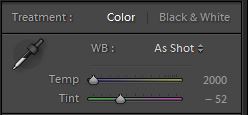
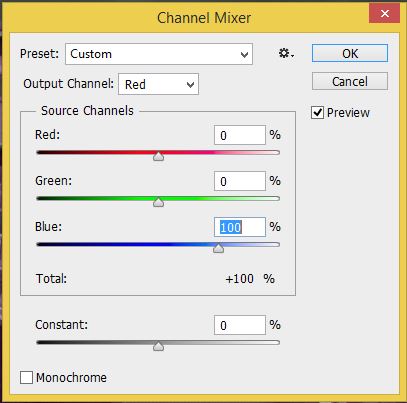 Ensimmäinen vaihe on viedä kuva Photoshopiin, jossa vaihdetaan sininen ja punainen kanava päikseen.Tämän vaiheen – joka on kaikille IR-kuville yhteinen ja ns. perusjuttu – tarkoituksena on tehdä kuvasta kuitenkin enemmän “luonnollinen”. Joka noin lähtökohtaisesti saattaa tuntua omituiselta, kun ensin on käytetty satoja euroja kameran konvertointiin ja suotimiin, sun muuta. Ja sitten pitää vielä ostaa Photoshop, jotta epänormaalista kuvasta saadaan normaalimpi… No, eniveis, vaiheen tarkoituksena on tosiaan kääntää punainen siniseksi (ja päinvastoin), jolloin mm. taivaasta saadaan sininen. Kuva ei ole liian “alien”, vaan siinä on edes jotain tuttuja elementtejä. Toisaalta, jos haluaa tehdä dokumenttia elämästä Marsissa, tämän kääntövaiheen voi jättää tekemättä. Vaiheen huonona puolena on se, ettei sitä voi mitenkään saada aikaiseksi Lightroomissa. Eli tähän tarvitaan toinen ohjelma, joko Photoshop tai muu vastaava. En muista saako tätä tehtyä Photoshop Elementsissä.
Kanavien kääntä tapahtuu Photoshopin Channel Mixer-komennolla asettamalla punaisen kanavan ulostulo punaisen osalta nollaan ja sinisen osalta +100:n. Ja sama ristiin sinisen kanavan osalta. Lopputulos näyttää tältä:
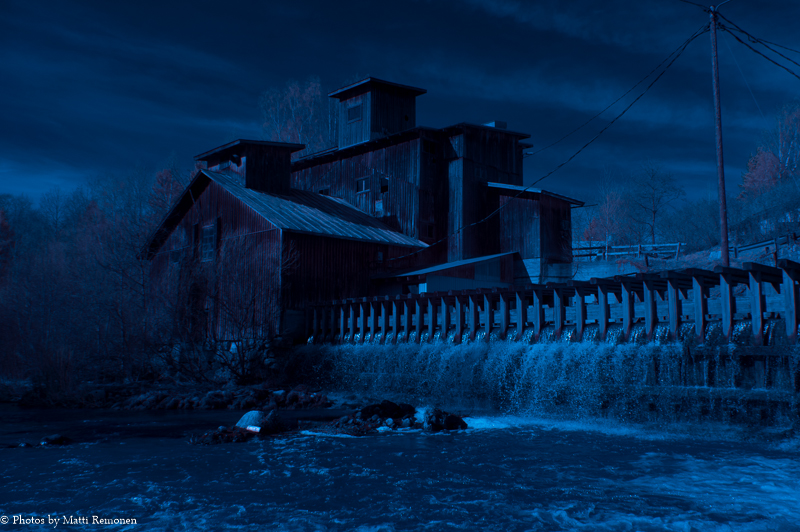 Hyvää matskua kauhuleffaan…
Tässä hulinassa valkotasapaino on siirtynyt keskelle ja värilämpötilatieto on kadonnut. Nyt meillä on kuitenkin säätövaraa.
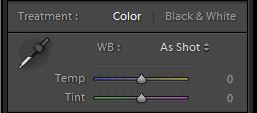 Lightroomissa otetaan valkotasapaino valkoisen lisärakennuksen seinästä, ja kuva näyttää tältä:
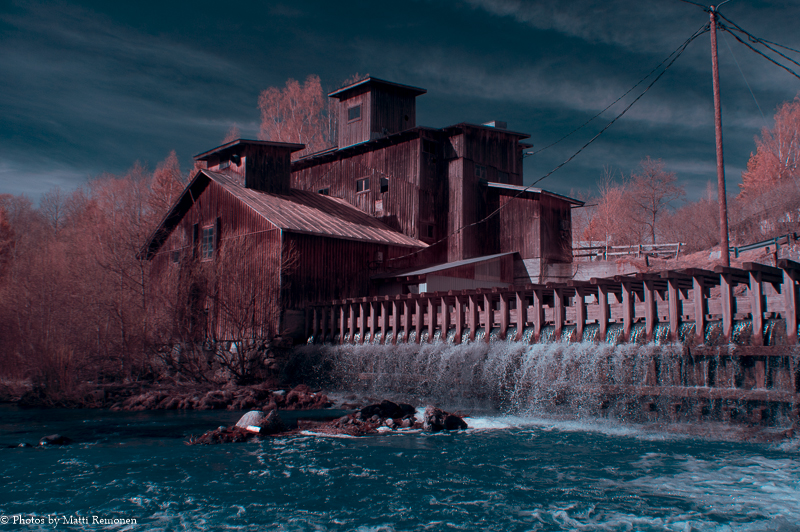 Selkeästi jo enemmän valokuvan näköinen.
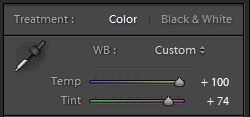
Valkotasapaino näyttää tältä, eli ollaan niin lämpöisessä kuin päästään, mikä oli ymmärrettävääkin:
 Lopuksi sinisen ja punaisen sävyjä hieman lämpöisempään suuntaan, jolloin päästään tulokseen, joka etäisesti näyttää valokuvalta:
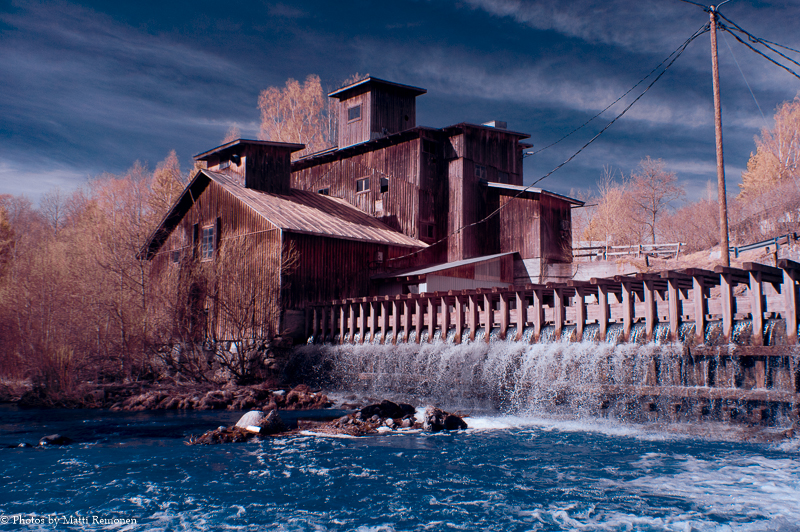 Ihan käypäinen kuva…
Mutta sininen on vieläkin liian kirkas ja punaisuutta liikaa.
Ongelmana tuossa edellä oli mm. se, että valkotasapainon säätö ei oikein riitä kuvan saamiseksi enemmän “luonnolliseen” suuntaan. Jos nyt IR-kuvien kohdalla voi luonnollisuudesta puhua. Jotta valkotasapainoa saadaan enemmän tolkulliseksi, pitää luoda Lightroomiin custom profile käyttäen alkuperäistä IR-kuvaa hyväksi. Tämä tapahtuu Adoben DNG Profile Editor-ohjelmalla, jonka saa ladattua Adoben sivuilta. Custom Profilen luonti on selitetty lyhyesti tämän artikkelin lopussa. Huom! Custom Profile tarvitsee tehdä vain kerran kutakin käytössä olevaa suodinta kohden. Sen jälkeen se on aina hyödynnettävissä Lightroomissa.
Otetaan siis taas se alkuperäinen kuva:
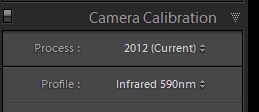
Develop-modulissa lisätään kuvaan itse tehty profiili:
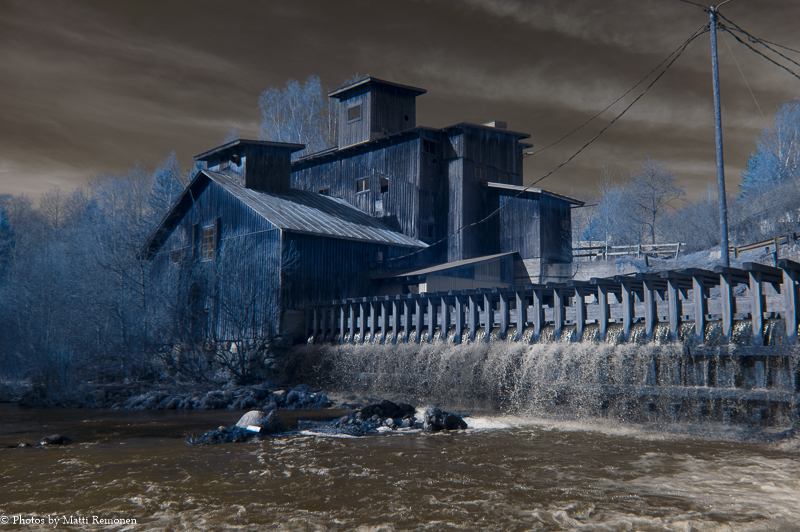
 Ja lopputulos näyttääkin nyt tältä:
 Ja valkotasapaino tältä:
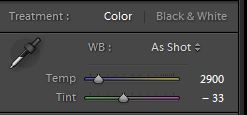 Nähdään, että WB on jo heti lämpöisempi, kuin aiemmin (2900K vs 2000K). Tämä tuotos viedään sitten Photariin käsittelyyn. Siellä ajan kuvalle “Khromagery False Color”-actionin, jonka saa ladattua osoitteesta http://khromagery.com.au. Toiminne(?), makro(?) tekee käytännössä punaisen ja sinisen kanavan swappayksen, kuten edellä tein käsin ja sen lisäksi suorittaa Auto Curves ja Auto Levels-komennot. Se myös sijoittaa jokaisen muutoksen omalle tasolleen, joten niitä on myöhemmin helppo muuttaa tai poistaa kokonaan.
Paluukuva Lightroomiin ja käytännössä samat säädöt kuin edellä: WB valkoisesta seinästä sekä punaisen ja sinisen sävymuutos (hue shift):
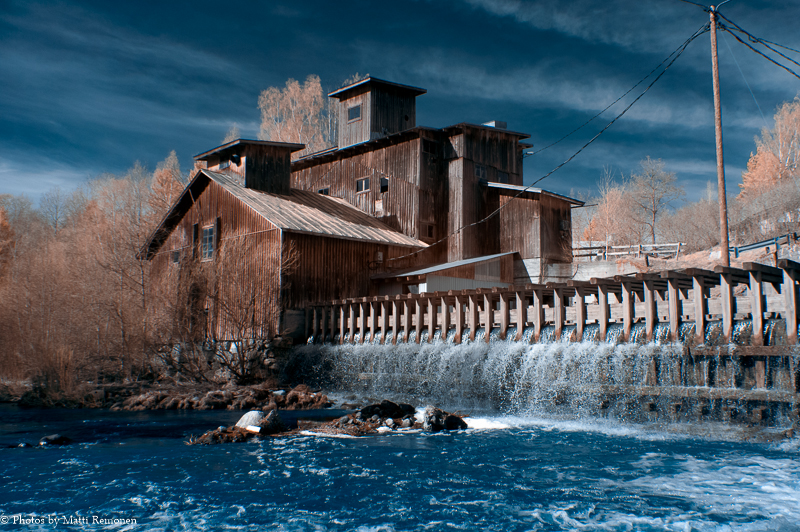 Lopputulos on heti aidomman näköinen. Ja vesikin on sinistä. Päinvastoin, kuin ns. normaalikuvassa, jossa se on likaisen ruskeaa:
 Tarinan ja tutoriaalin opetus: jos haluat puhdasta vettä, käytä IR-suodinta…
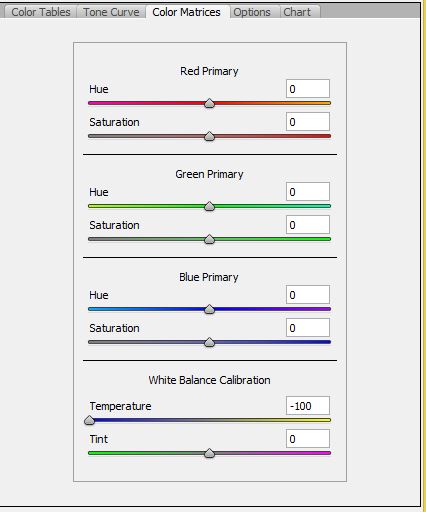 IR-kuvan käsittely varten voidaan Lightroomiin luoda halutulle suotimelle oma Custom Profile. Se tapahtuu lyhykäisesti niin, että valitaan Lightroomissa haluttu IR-kuva, exportataan se DNG:ksi, luetaan sisään DNG Profile Editoriin ja luodaan profiili.
Profiilin muokkauksessa on käytänössä vain yksi vaihe, jossa WB Calibration-säädin vedetään täysin vasemmalle. Tallettaessa profiili on hyvä nimetä käytetyn suotimen mukaan.
Ohjelma tallettaa automaattisesti profiilin oikeaan paikkaan. Profiili näkyy vain sille kameralle, jolla IR-kuva on otettu, koska kyse on kameraprofiilista.
Tämä näin yksinkertaistettuna, parempia ohjeita on netissä.
2 Comments
Mielenkiintoinen katsaus IR-kuvauksen ihmeelliseen maailmaan. Melko teknistä luonteeltaan. Tämä on kaltaiselleni nörtille luonnollisesti pelkästään kannustavaa. Kuvien ilme on kiehtovan erilainen, mutta niissä on sopivasti tutumpaa värimaailmaa sitomaan kuvan mielenkiintoiseen tasapainoon todellisen ja epätodellisen välille. Tämä kognitiivinen dissonanssi ohjaa katsojan – ainakin minut – tarkastelemaan kuvaa tavanomaista tarkemmin, jonka seurauksena tavanomaisemmastakin löytyy poikkeuksellista.
Lisää tällaisia katsauksia.
Kiitos kommentista, Mika. IR-kuvat ovat kyllä tällainen “insinööri”-aihe, jossa saa mukavasti toteuttaa teknisiä intohimojaan siinä vaiheessa, kun taiteelliset eivät enää riitä 🙂
IR-kuvien ongelma on hieman sama kuin HDR-kuvissakin: niihin väsyy melko nopeasti, jos niitä näkee liikaa. Mutta kaikkeahan pitää kokeilla, paitsi niitä kansantanhuja…